Broadcast
Broadcast memungkinkan kamu mengirim pesan ke banyak kontak sekaligus — misalnya promo, pengumuman, atau pengingat. Fitur ini memerlukan izin khusus (peran tertentu).
Perhatian: Patuhi kebijakan channel (mis. WhatsApp) dan hindari spam. Kirim hanya ke kontak yang relevan agar nomor tidak diblokir.
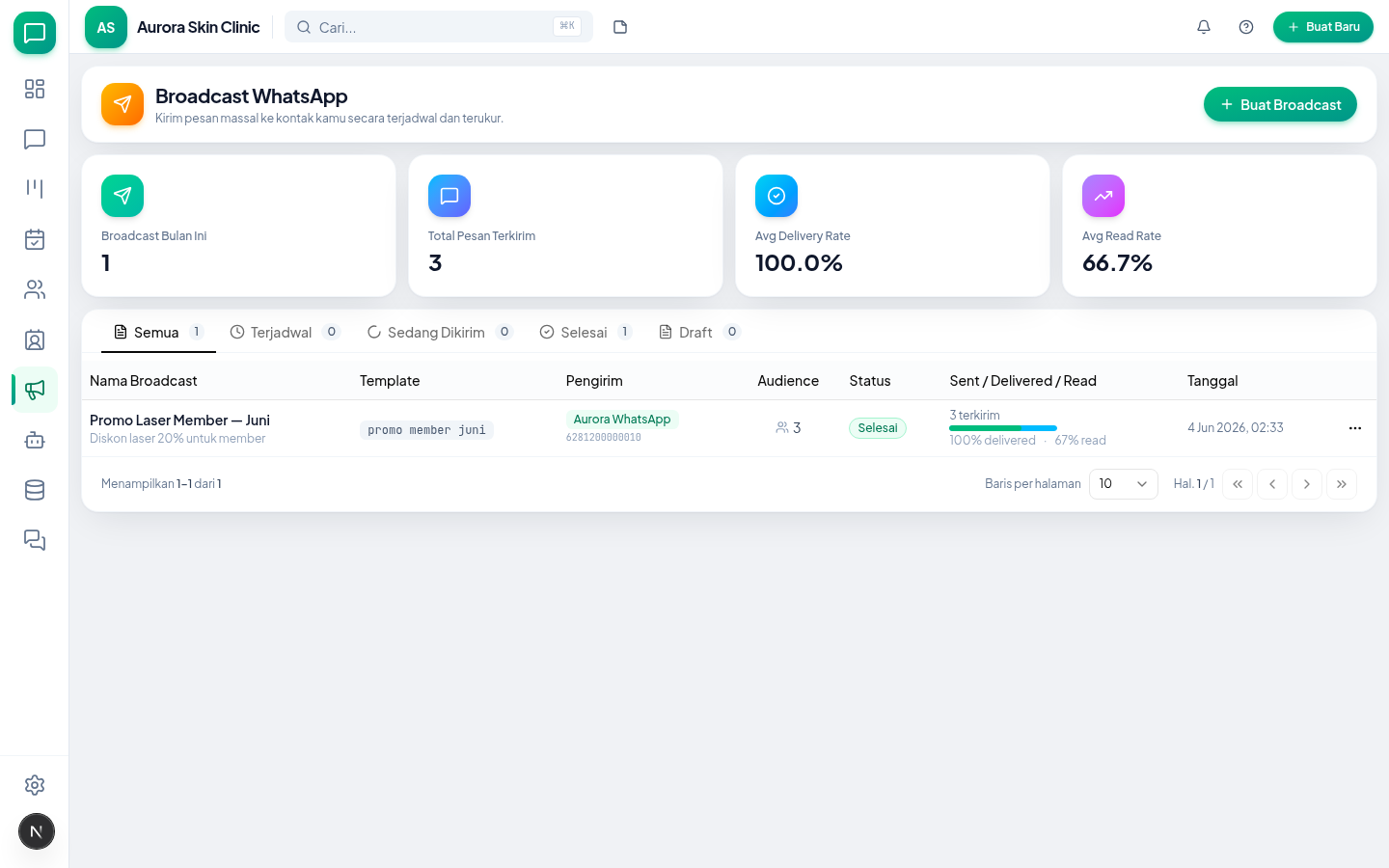
Contoh nyata: Broadcast Aurora — kampanye "Promo Laser Member — Juni" selesai terkirim ke 3 member (100% delivered, 67% read).
Konsep Kunci
- Audiens / segmen — kumpulan penerima, biasanya dipilih berdasarkan tag dari Pelanggan.
- Template — format pesan (untuk WhatsApp perlu template yang disetujui Meta).
- Jadwal — kirim sekarang atau di waktu tertentu.
Langkah Membuat Broadcast
- Buka Broadcast → Buat Baru.
- Pilih audiens / segmen kontak yang dituju (mis. tag
Member). - Susun pesan — bisa memakai template.
- Tinjau isi dan daftar penerima.
- Kirim sekarang atau jadwalkan.
Praktik Terbaik
- Segmentasikan audiens dengan tag agar pesan relevan.
- Gunakan template yang sudah disetujui untuk menghindari penolakan.
- Hindari frekuensi terlalu sering supaya kontak tidak berhenti berlangganan.
Hubungan dengan Modul Lain
- Sumber audiens: tag/segmen dari Pelanggan.
- Jalur kirim: memakai Channel yang terhubung.
- Balasan masuk: ketika penerima membalas, percakapannya muncul di Inbox — bisa menjadi deal baru di Pipeline.
Studi Kasus: Aurora Skin Clinic
Sebulan setelah Anita jadi member, Aurora menyiapkan promo "Diskon Laser 20%
khusus Member". Dimas membuat Broadcast dengan audiens = Pelanggan
bertag Member — termasuk Anita — dan menjadwalkannya kirim Senin pagi.
Anita menerima pesan promo sekaligus pengingat treatment lanjutan. Ia tertarik dan membalas; balasannya muncul di Inbox, dan siklus pun berulang menjadi peluang penjualan baru.
Pertanyaan Umum
Kenapa menu Broadcast tidak muncul? Broadcast hanya tersedia untuk peran dengan izin pemasaran/broadcast. Atur peran di Pengaturan & Akun.