Channel
Menu Channel (khusus admin) adalah tempat menghubungkan akun komunikasi — seperti WhatsApp dan Instagram — ke Custera CRM. Setelah terhubung, semua pesan dari channel tersebut otomatis masuk ke Inbox. Inilah pintu masuk semua percakapan dan kontak.
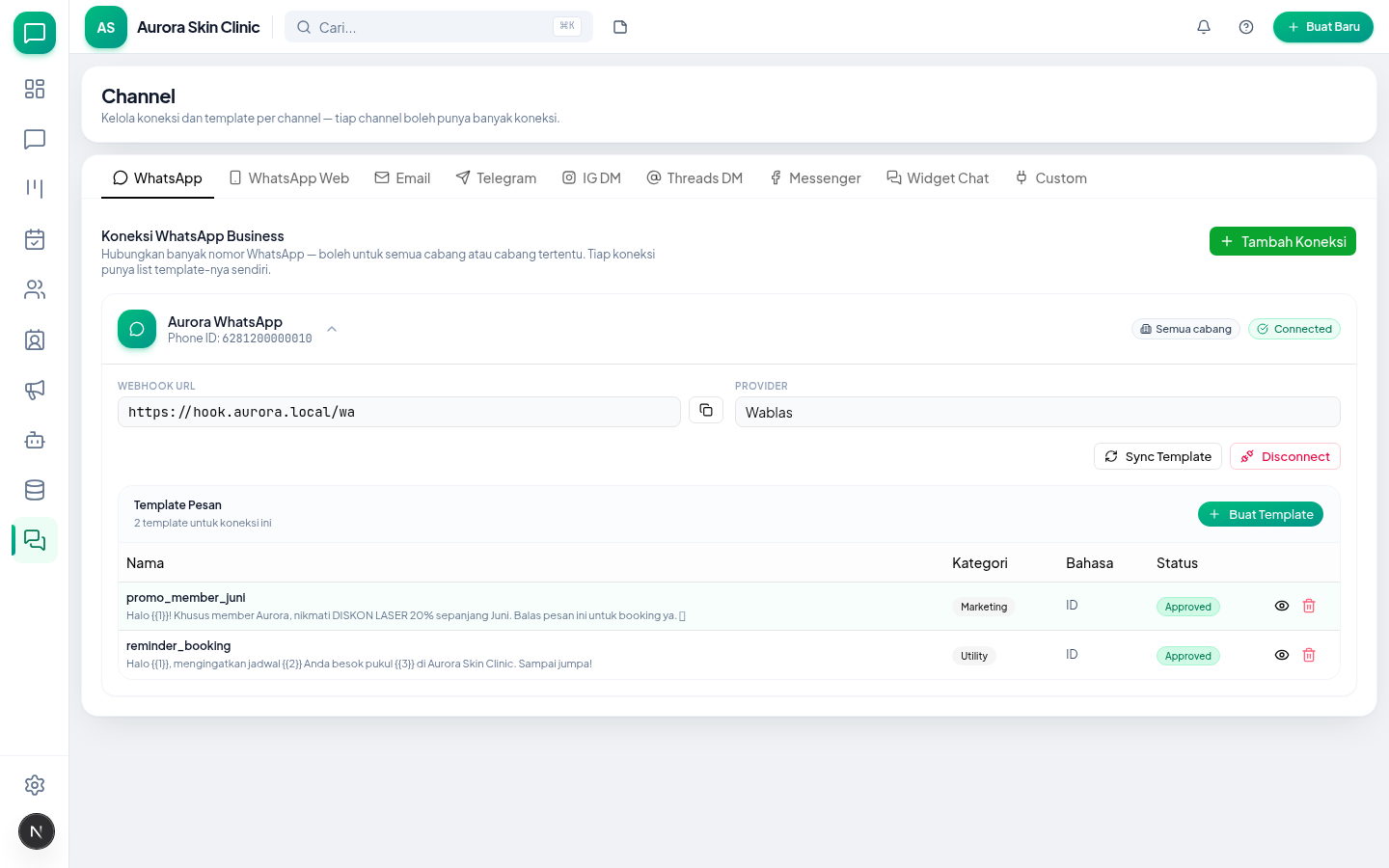
Contoh nyata: Channel Aurora — koneksi "Aurora WhatsApp" berstatus Connected beserta dua template pesan yang sudah Approved.
Menghubungkan Channel
- Buka Channel dari sidebar (perlu peran admin).
- Pilih jenis channel yang ingin dihubungkan.
- Ikuti proses autentikasi (mis. scan QR code untuk WhatsApp).
- Tunggu status berubah menjadi Terhubung.
Mengelola Channel
- Pantau status koneksi tiap channel (terhubung / terputus).
- Sambungkan ulang bila koneksi terputus (mis. sesi WhatsApp berakhir).
- Putuskan channel yang sudah tidak dipakai.
Perhatian: Jaga agar sesi tetap aktif. Jika channel terputus, pesan baru tidak akan masuk ke Inbox sampai disambungkan kembali.
Hubungan dengan Modul Lain
Channel adalah fondasi yang menyuplai modul lain:
- Pesan masuk → Inbox.
- Kontak baru → Kontak Channel.
- Balasan otomatis → diproses Chatbot.
- Jalur kirim keluar → dipakai Broadcast dan pengingat Booking.
Studi Kasus: Aurora Skin Clinic
Sebelum cerita Anita dimulai, admin Aurora lebih dulu membuka Channel dan menghubungkan WhatsApp Business (scan QR) serta Instagram klinik.
Berkat langkah awal ini, ketika Anita mengirim chat dari Instagram/WhatsApp, pesannya langsung masuk ke Inbox, nomornya tercatat di Kontak Channel, dan Chatbot bisa membalas di luar jam kerja. Tanpa Channel terhubung, seluruh alur tidak akan berjalan.
Pertanyaan Umum
Pesan tidak masuk ke Inbox, kenapa? Cek status channel di menu ini. Jika terputus, lakukan sambung ulang.
Siapa yang bisa mengakses menu Channel? Hanya admin/owner workspace — atur lewat Pengaturan & Akun.